Ciencia y Tecnología
Cómo usar Claude en Excel: cómo activar esta función de la inteligencia artificial en Office

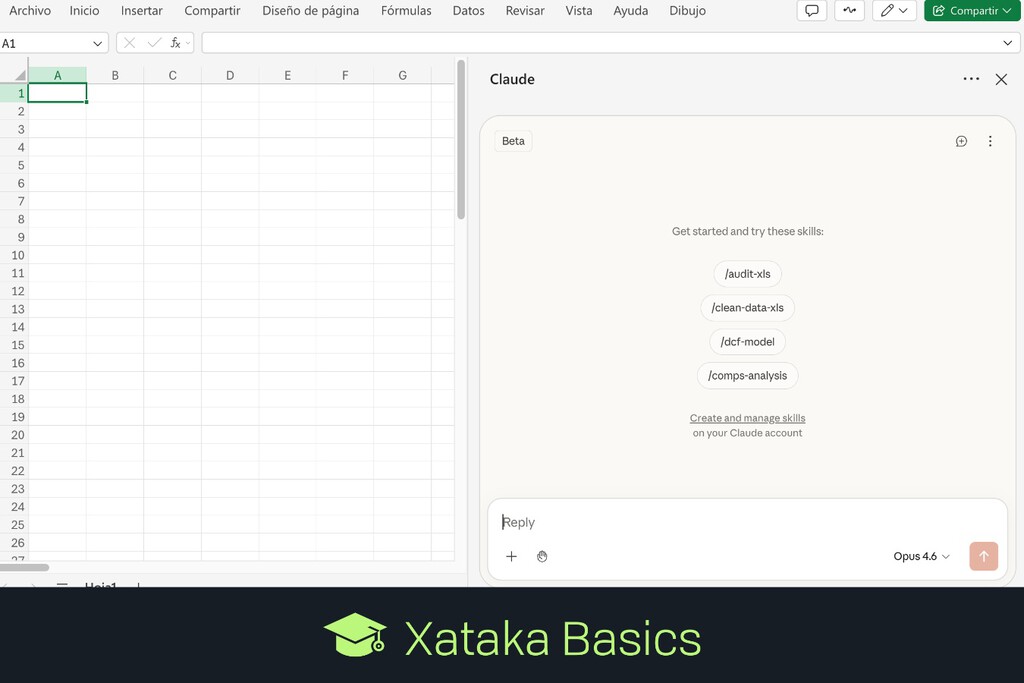
Vamos a explicarte cómo usar Claude en Excel, de forma que puedas usar esta inteligencia artificial en tus hojas de cálculo. Se trata de una extensión de Claude exclusiva para usar en Microsoft Excel, tanto en las versiones para escritorio como en Microsoft 365 gratis con Office online.
Cuando actives esta opción, vas a tener un botón para llamar a Claude en Excel, y vas a poder pedirle a la IA que realice tareas dentro de la hoja de cálculo. Claude leerá lo que quieres, mirará lo que tienes y realizará las acciones.
Eso sí, te recomiendo que si vas a usar esta función dentro de una hoja de cálculos importante, primero crees un duplicado y trabajes en él para que si hay cambios que no te gustan no pierdas lo que tenías. Además, puede haber páginas de Excel con código malicioso y comandos ocultos para la IA, por lo que tampoco recomiendo usarla en páginas descargadas de Internet.
Activa Claude en Excel
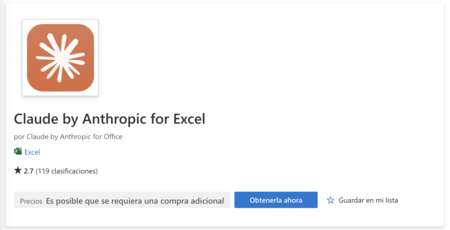
Lo primero que tienes que hacer es activar la extensión Claude by Anthropic for Excel, que está disponible en el Microsoft Marketplace en este enlace. Cuando entres dentro, simplemente pulsa en el botón Obtenerla ahora que te aparecerá en azul. Tendrás que iniciar sesión con tu cuenta de Microsoft y la extensión quedará activa.
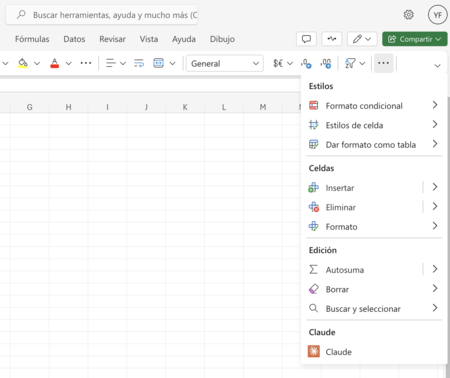
Una vez hayas instalado la extensión, ya puedes ir a Excel. Dentro, ve a la pestaña Inicio, pulsa en Otras opciones, y luego pulsa en el botón Claude que te aparecerá en el menú.
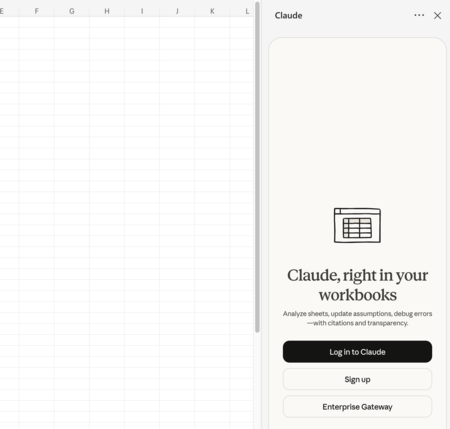
La primera vez que uses Claude en Excel necesitarás iniciar sesión. Usa la cuenta de Claude que ya tengas creada. Se abrirá una página de Claude donde tienes que autorizar vincular la IA a Excel. Luego, en Excel tendrás que elegir para qué vas a usar esta herramienta.

El propio complemento de Claude te dirá que esta es una función en fase beta, y que no todas las páginas de Excel ni todas las funciones están soportadas. Además, también te avisa que puede haber páginas de Excel con código malicioso que se ejecute al lanzar la IA, por lo que no deberías usarla en páginas que te bajes de internet.
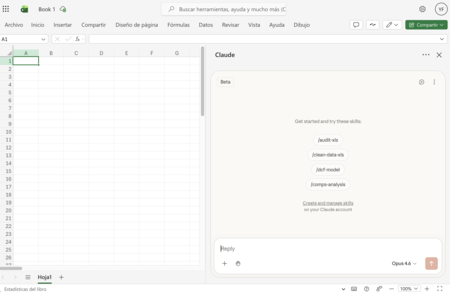
Y ya está. Ahora simplemente con pulsar en el botón de Claude dentro de Excel ya tendrás una columna con un chat con la IA. En ella podrás pedirle que haga cosas concretas que quieras con lenguaje natural, y entonces Claude las hará en tu hoja de Excel.
En Xataka Basics | Cómo crear un chatbot con la IA de Claude que responda únicamente basándose en tus propios documentos
–
La noticia
Cómo usar Claude en Excel: cómo activar esta función de la inteligencia artificial en Office
fue publicada originalmente en
Xataka
por
Yúbal Fernández
.
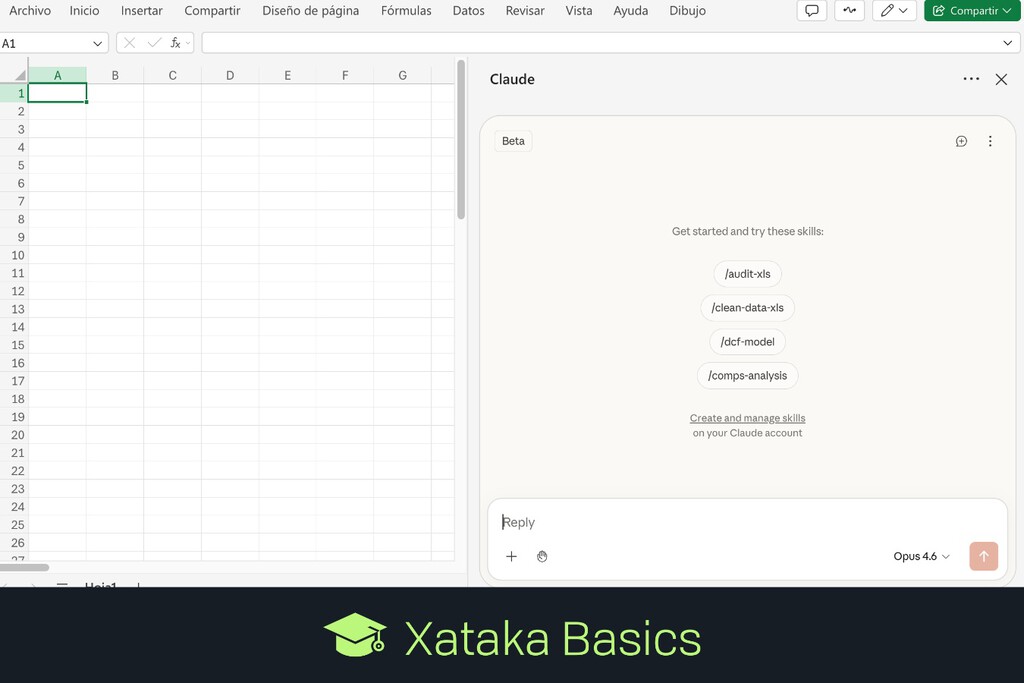
Vamos a explicarte cómo usar Claude en Excel, de forma que puedas usar esta inteligencia artificial en tus hojas de cálculo. Se trata de una extensión de Claude exclusiva para usar en Microsoft Excel, tanto en las versiones para escritorio como en Microsoft 365 gratis con Office online.
Cuando actives esta opción, vas a tener un botón para llamar a Claude en Excel, y vas a poder pedirle a la IA que realice tareas dentro de la hoja de cálculo. Claude leerá lo que quieres, mirará lo que tienes y realizará las acciones.
Eso sí, te recomiendo que si vas a usar esta función dentro de una hoja de cálculos importante, primero crees un duplicado y trabajes en él para que si hay cambios que no te gustan no pierdas lo que tenías. Además, puede haber páginas de Excel con código malicioso y comandos ocultos para la IA, por lo que tampoco recomiendo usarla en páginas descargadas de Internet.
Activa Claude en Excel
Lo primero que tienes que hacer es activar la extensión Claude by Anthropic for Excel, que está disponible en el Microsoft Marketplace en este enlace. Cuando entres dentro, simplemente pulsa en el botón Obtenerla ahora que te aparecerá en azul. Tendrás que iniciar sesión con tu cuenta de Microsoft y la extensión quedará activa.
Una vez hayas instalado la extensión, ya puedes ir a Excel. Dentro, ve a la pestaña Inicio, pulsa en Otras opciones, y luego pulsa en el botón Claude que te aparecerá en el menú.
La primera vez que uses Claude en Excel necesitarás iniciar sesión. Usa la cuenta de Claude que ya tengas creada. Se abrirá una página de Claude donde tienes que autorizar vincular la IA a Excel. Luego, en Excel tendrás que elegir para qué vas a usar esta herramienta.
El propio complemento de Claude te dirá que esta es una función en fase beta, y que no todas las páginas de Excel ni todas las funciones están soportadas. Además, también te avisa que puede haber páginas de Excel con código malicioso que se ejecute al lanzar la IA, por lo que no deberías usarla en páginas que te bajes de internet.
Y ya está. Ahora simplemente con pulsar en el botón de Claude dentro de Excel ya tendrás una columna con un chat con la IA. En ella podrás pedirle que haga cosas concretas que quieras con lenguaje natural, y entonces Claude las hará en tu hoja de Excel.
En Xataka Basics | Cómo crear un chatbot con la IA de Claude que responda únicamente basándose en tus propios documentos
– La noticia
Cómo usar Claude en Excel: cómo activar esta función de la inteligencia artificial en Office
fue publicada originalmente en
Xataka
por
Yúbal Fernández
.